
Dans notre article aujourd’hui, je vais vous présenter 3 petits logiciels à ajouter dans votre boîte à outils numérique pour vous simplifier certaines tâches quotidiennes sur votre PC. Personnellement, je les utilise vraiment tous les jours et j’aurais du mal à m’en passer maintenant.
Ces outils je les ai sélectionnés parce qu’ils sont hyper pratiques, faciles à prendre en main et à utiliser, et ils sont gratuits. Cerise sur le gâteau : ils sont tous open-source !
PDFSAM Basic
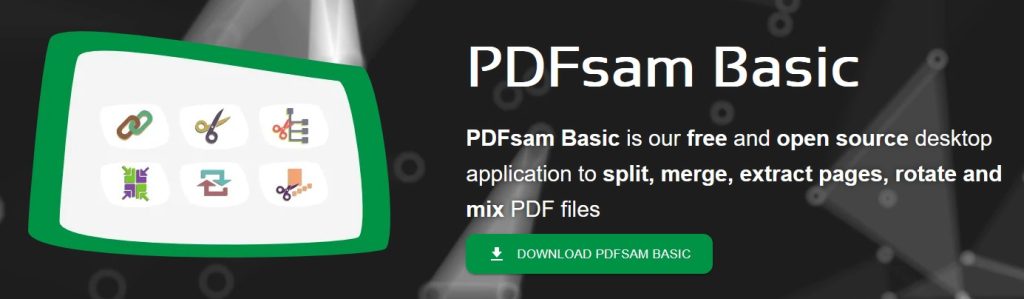
Le premier logiciel que je vous présente c’est PDFSAM Basic. C’est un outil de traitement de fichiers PDF.
PDFSAM Basic est vraiment très simple à utiliser et quand vous voulez modifier simplement votre PDF, c’est-à-dire enlever une ou deux pages ou alors au contraire rassembler deux pages en un seul PDF, c’est simple et rapide.
Le logiciel PDF SAM vient en 3 versions, une version Basic gratuite, une version Enhanced plus complète mais payante, et une version Visual, orientée vers une gestion très visuelle des PDFs, payante elle-aussi.
Pour être honnête, ça fait des années que j’utilise PDFSam en version Basic, et ça couvre largement tous mes besoins en termes de traitement de documents PDF.
Les versions payantes offrent des fonctionnalités avancées comme par exemple la signature de PDF ou la reconnaissance de caractère OCR pour convertir en format Word. Utile, mais pas essentiel.
PDFSam Basic s’utilise lorsque vous souhaitez :
- extraire une ou des pages de documents PDF
- séparer un document PDF en plusieurs parties
- Combiner deux PDF ou plus en un seul
- Insérer une ou plusieurs pages dans un PDF
Vous pouvez aussi utiliser la fonction de séparation par marque-page, si vous avez par exemple un manuel utilisateur sectionné en plusieurs parties par marque-page, vous pouvez utiliser directement cette fonctionnalité.
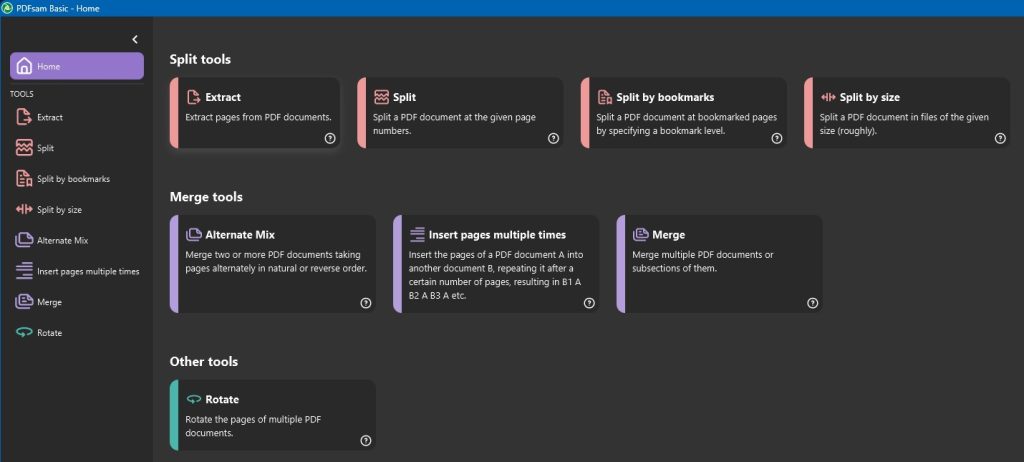
Autre petite fonctionnalité toujours disponible dans les options gratuites, c’est la possibilité de faire des rotations de pages. Par exemple, si vous avez un document qui est en format portrait et que vous voulez le passer en format paysage, c’est tout à fait possible simplement en utilisant ce logiciel.
Il existe plein d’autres logiciels ou sites internet de traitement de documents PDF. PDFSam Basic c’est vraiment le plus simple et le plus élégant que j’ai trouvé à utiliser. J’évite d’utiliser des sites internet pour traiter mes documents PDF parce qu’on ne sait jamais trop où est stocké le document et comment sont traitées les informations sur les serveurs par la suite.
Et comme c’est un logiciel qui s’installe sur son PC, c’est toujours disponible même sans internet.

Disponible sur Windows, Linux et Mac.
A télécharger gratuitement sur le site : https://pdfsam.org/fr/downloads/
ShareX
Le deuxième outil qui est devenu un de mes indispensables, c’est ShareX.
Alors non, ce n’est pas un logiciel qui permet de partager facilement ces contenus porno ou ces derniers tweets sur X…
C’est un logiciel de capture d’écran. Il existe déjà des versions intégrées dans les systèmes d’exploitation, que vous soyez sur Windows, Linux ou Mac. Mais celui-ci a l’avantage d’offrir des fonctionnalités beaucoup plus avancées tout en restant simple à utiliser. Il est , on le rappelle, gratuit et open source.
ShareX, je m’en sers surtout pour faire de la capture d’écran ou alors faire de l’enregistrement vidéo, audio compris.
C’est même plus qu’un simple enregistreur d’écran, c’est un petit logiciel de traitement d’images et de vidéos. Vous retrouverez dans ce logiciel tout ce qu’il est possible de faire dans les éditeurs d’images/vidéos de base. A savoir des applications de filtres, de la redimension d’image, combinaisons d’images, etc
Une fonctionnalité que j’aime beaucoup pour son ergonomie :vous pouvez très facilement choisir la zone de l’écran à capturer. Vous pouvez sélectionner juste une partie de l’écran ou seulement la fenêtre d’un logiciel. Vous n’êtes pas obligé de faire une capture d’écran complète si ce n’est pas utile (valable aussi pour l’enregistrement vidéo). Attention, si vous êtes en double écran ou écrans multiples, en faisant un full screen, vous capturez tout l’espace de votre bureau, donc tous les écrans en même temps.
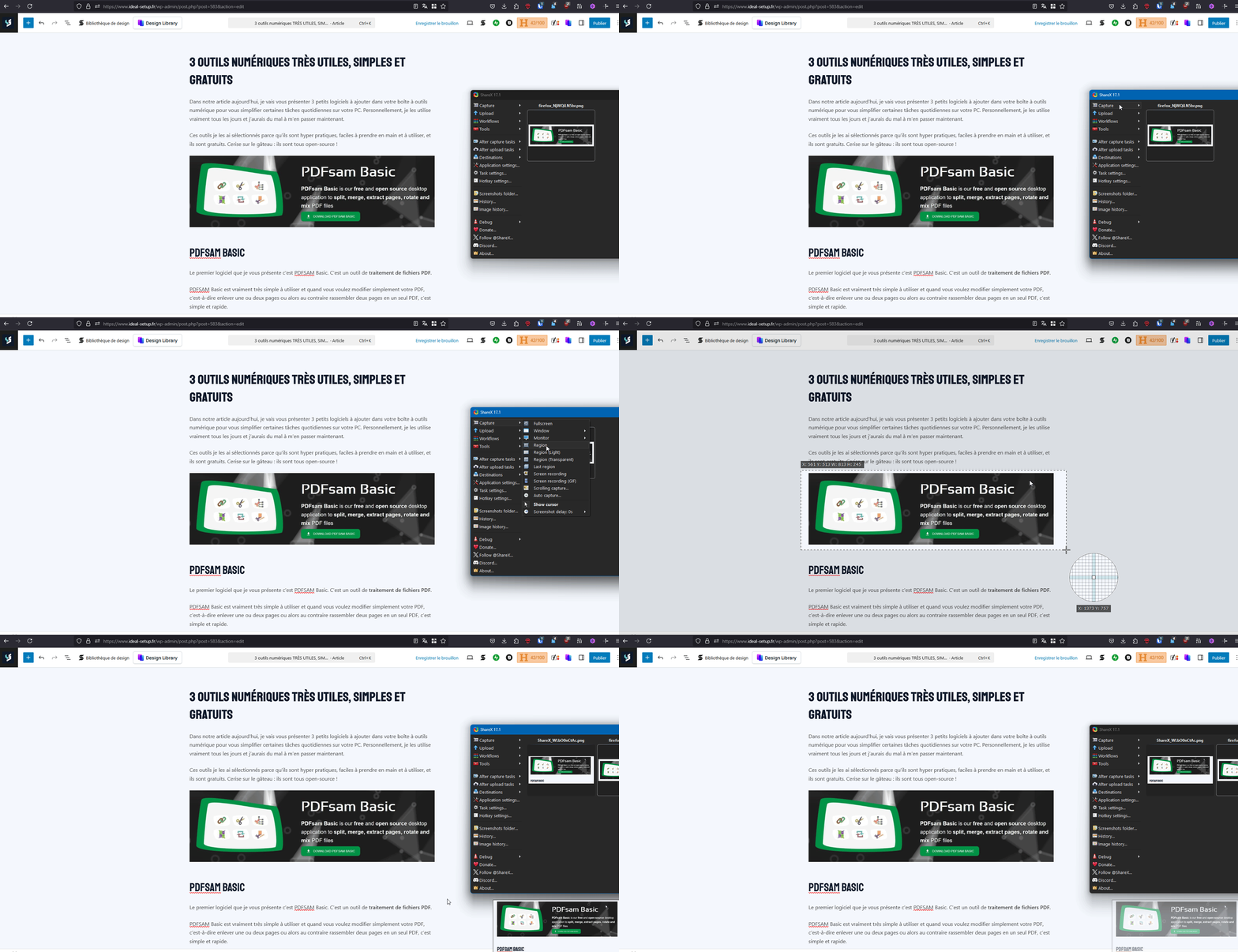
Autre exemple, si vous voulez capturer une vidéo sur YouTube, vous pouvez sélectionner uniquement la partie vidéo sans le reste du site et l’enregistrer avec ce logiciel, audio compris.
Encore un autre exemple, vous voulez enregistrer une visio que vous êtes en train de suivre, avec des intervenants qui prennent la parole, et vous aussi qui parlez dans votre micro, tout peut être enregistré avec ShareX.
Pour la partie enregistrement audio, ça nécessite un petit peu de configuration dans le logiciel, mais vous trouvez de très bonnes vidéos tuto sur internet.
Disponible sur Windows, Linux et Mac.
A télécharger gratuitement sur le site : https://getsharex.com/

Excalidraw
Troisième outil que j’ai testé récemment et depuis, j’ai du mal à m’en passer. Notamment pour faire des schémas pour le site internet entre autre, c’est Excalidraw.
Excalidraw, ce n’est pas un logiciel à installer, c’est un site internet. En cliquant sur excalidraw.com, vous avez accès à l’outil, et en plus, le site est bien fait : dès que vous arrivez sur le site, vous êtes accueilli par un petit tuto avec des flèches qui vous indiquent où trouver quelles fonctionnalités.
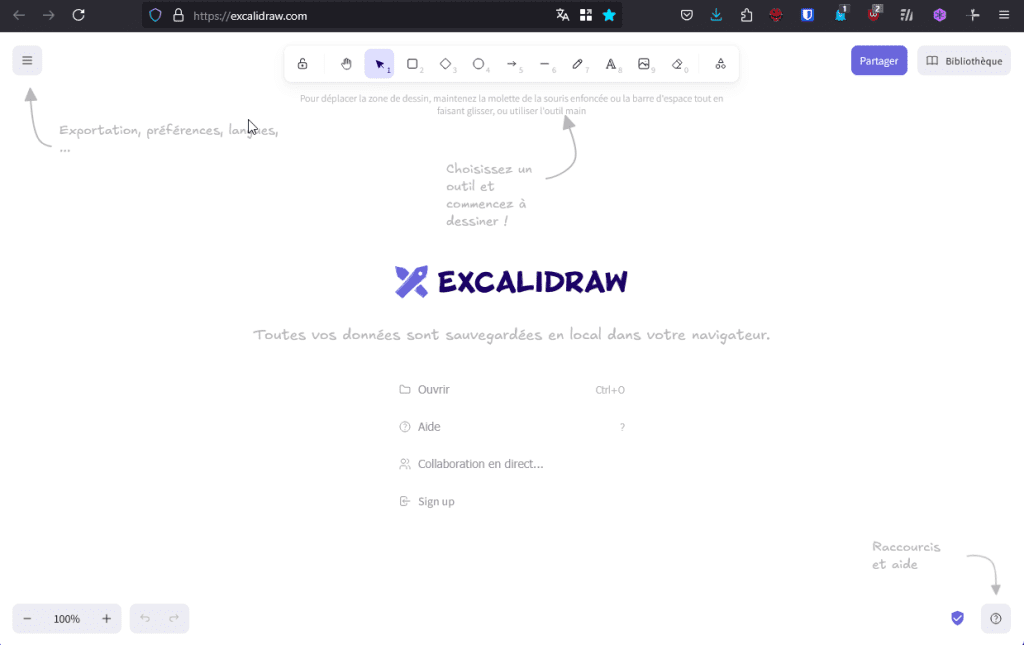
Par ailleurs, on y trouve une information importante : On nous indique que toutes nos données sont sauvegardées en local dans notre navigateur. Ça veut dire quoi ? Ça veut dire que les données qu’on va mettre dans ce tableau ne sont pas sauvegardées sur un serveur distant dont on n’aurait aucune information et aucun contrôle.
C’est un point fort mais ça peut aussi devenir une faiblesse. Dès que vous changez d’ordinateur, vous n’avez plus accès à vos travaux. Pour avoir accès à une version sauvegardée en ligne, vous devez prendre le plan payant qui s’appelle Excalidraw+, disponible à partir de 6$ par mois
C’est un outil à classer dans la catégorie des whiteboards, des tableaux blancs. Vous avez un espace de création disponible, libre en termes de placement des informations, on n’est pas sur du fichier Word ou encore même un fichier PowerPoint qui serait limité par la taille des diapositives.
Le site vous donne accès à une scène (un tableau) infinie (en réalité, non, mais c’est quand même très très très grand). C’est donc un tableau blanc : vous pouvez y dessiner n’importe quoi n’importe où pour vous aider à travailler sur vos projets. L’outil est pensé principalement pour faire des diagrammes ou des arbres de décision. Ça fonctionne aussi très bien pour faire des cartes mentales.
Mais vous pouvez aussi l’utiliser pour faire des dessins très simples avec des outils classiques : création de rectangle, cercle, losange, flèche, trait, texte, tracé à main levé.
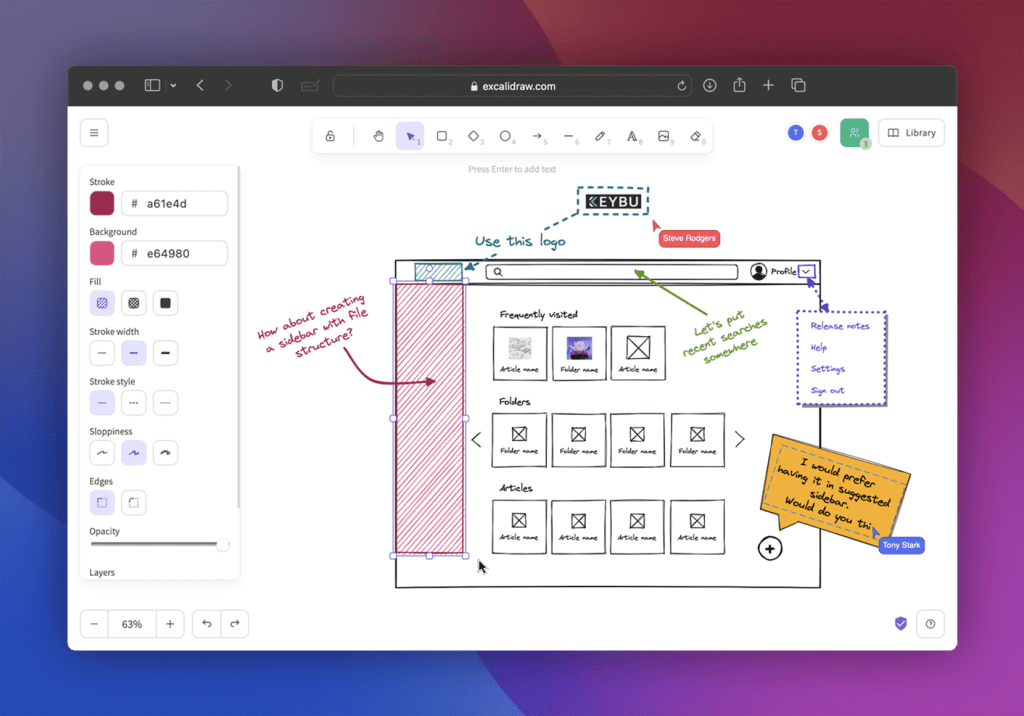
Le style du site propose un rendu tracé à la main, pour donner un effet plus “humain” à vos productions, qui rend plutôt bien.
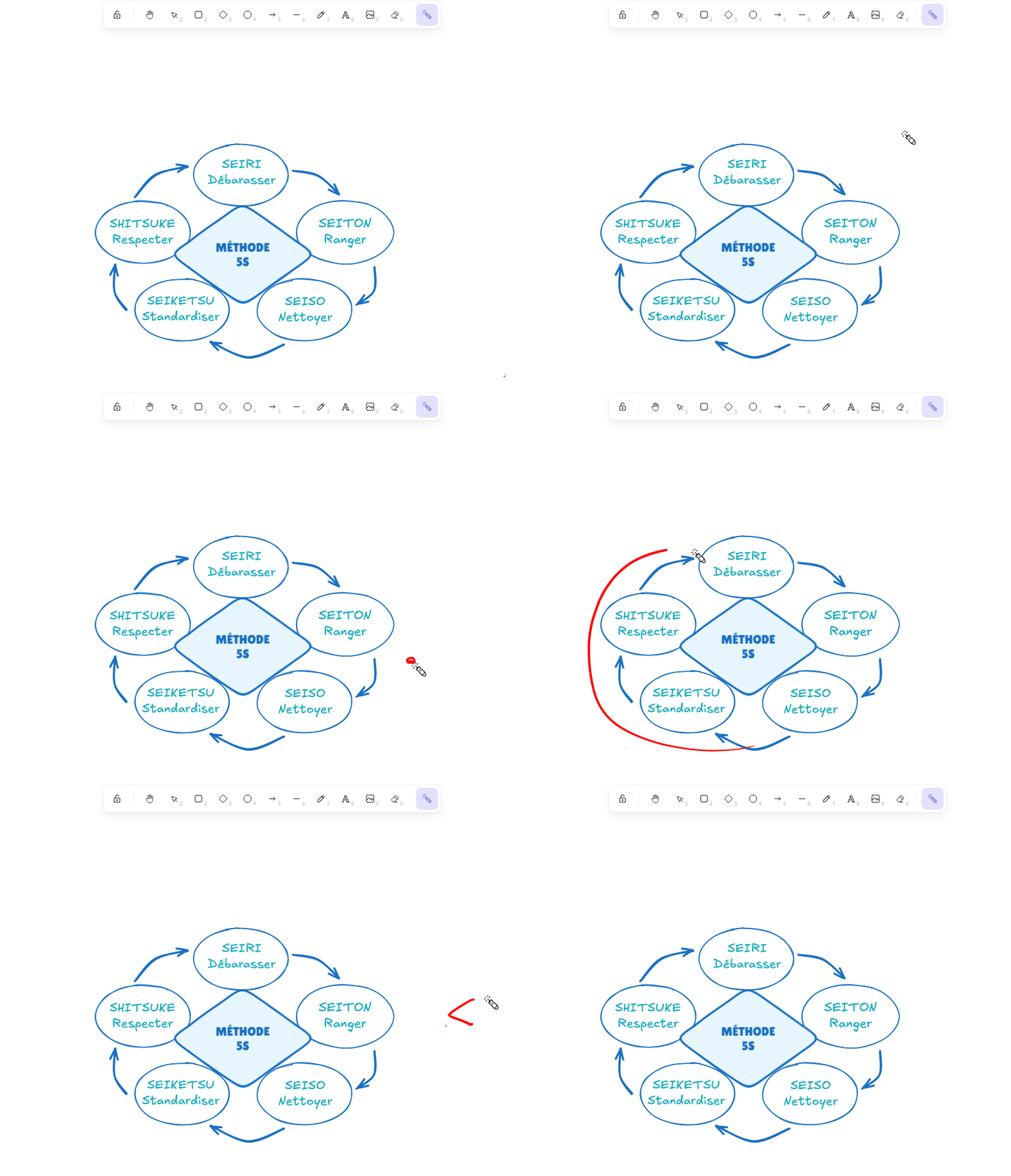
Si vous couplez cet outil avec ShareX pour de l’enregistrement de vidéo, vous avez un outil qui est assez rigolo à utiliser : le pointeur laser. Ca fait un trait rouge tracé à la main et qui finit par s’effacer après quelques secondes.
Enfin, dernière fonctionnalité intéressante et pas des moindres, dans la version gratuite, vous pouvez collaborer ! En partageant simplement le lien de votre whiteboard avec des collègues vous avez accès à une écriture collaborative sur un même document.
Ça en fait un très bon outil numérique de brainstorming. C’est gratuit et open-source, sans création de compte. On adore !
Disponible sur Windows, Linux et Mac.
A tester directement sur : excalidraw.com
On en veut encore !
Si vous aimez ce genre d’articles où l’on vous partage des astuces et des outils, faciles à utiliser et qui nous aident à améliorer nos usages numériques, n’hésitez pas à nous le dire en commentaire, sur les réseaux ou sur notre site !
Et si vous aussi, vous souhaitez nous partager vos astuces persos et vos logiciels coup de coeur, faites le nous savoir !! On sera ravi de tester et de partager ces bons plans avec vous !
Merci pour ces tuyaux!
Pour les pdf, j’utilise le Ilovepdf, c’est en ligne donc il faut être connecté, mais ça permet en plus dès divisions , fusions etc, de transformer dès images en pdf et inversement, la transformation en fichiers word et Excel.
Ça n’est pas parfait mais ça aide bien aussi au quotidien !
Oui, Ilovepdf, une référence dans ces utilitaires en ligne, très efficace en effet !